Registrar un albarán de proveedor
Cada albarán de proveedor imputado a un proyecto suma su coste al proyecto. Así el coste real del molde incluye el acero, los normalizados, los tratamientos y cualquier subcontrata.
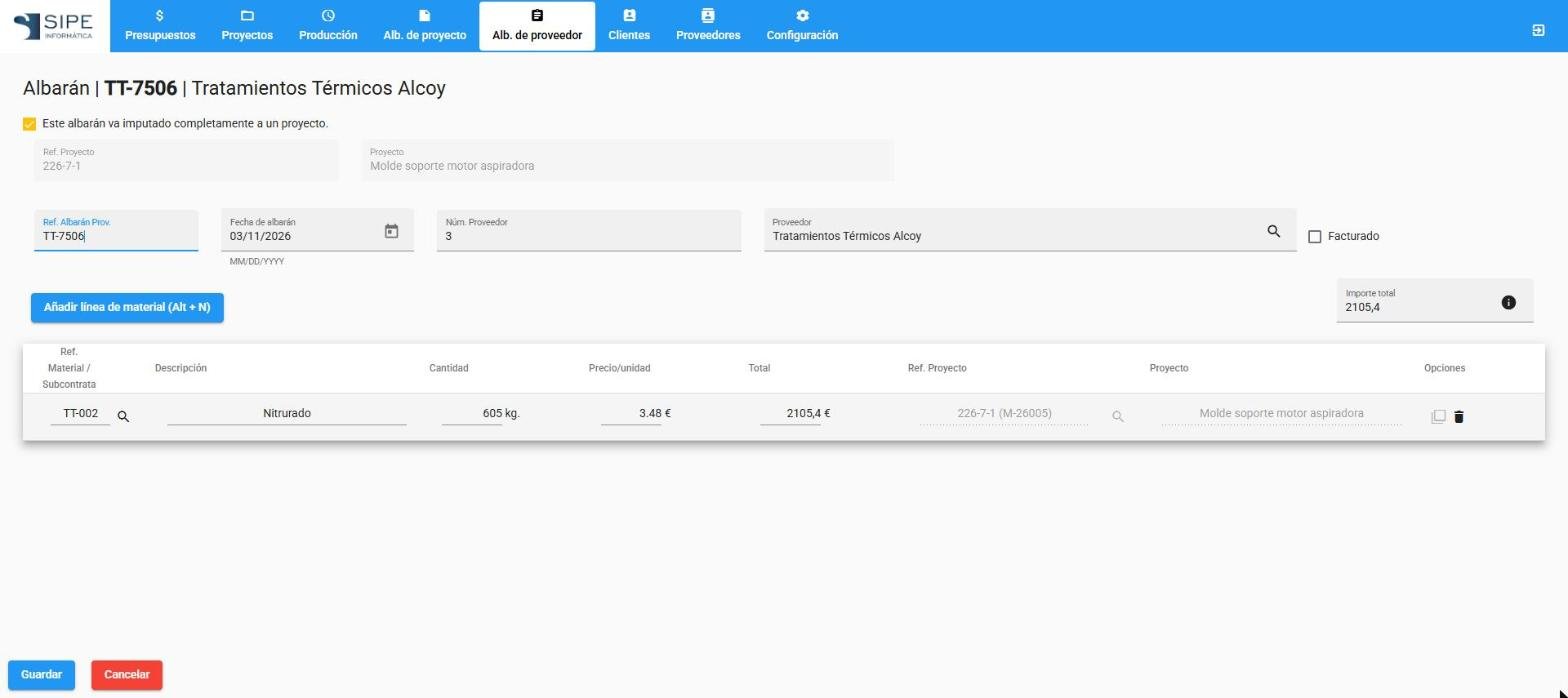
Dar de alta el albarán
- Entra en Alb. de proveedor y pulsa Añadir (Alt + N).
- Escribe la Ref. Albarán Prov. (el número del albarán del proveedor) y la Fecha de albarán.
- Elige el proveedor: escribe su Núm. Proveedor o búscalo con la lupa.
- Si todo el albarán es de un mismo proyecto, marca Este albarán va imputado completamente a un proyecto y elige el proyecto. Todas las líneas se imputarán a él.
- Pulsa Añadir línea de material (Alt + N) por cada línea: material o subcontrata (lupa), descripción, cantidad y precio por unidad. Si no imputaste todo el albarán, indica en cada línea su proyecto.
- Adjunta el albarán escaneado o fotografiado. Verás la vista previa junto a los datos.
- Pulsa Guardar.
Atajos de tecladoPuedes trabajar sin ratón: Alt+N para un albarán o una línea nueva, Alt+G para guardar y Esc para cerrar.
Repartir una línea entre varios proyectos
Si una compra es para varios moldes (por ejemplo, un pedido de acero para dos proyectos), duplica la línea con el icono de copiar y ajusta la cantidad y el proyecto de cada una. Así cada proyecto se lleva solo su parte.
Marcar albaranes como facturados
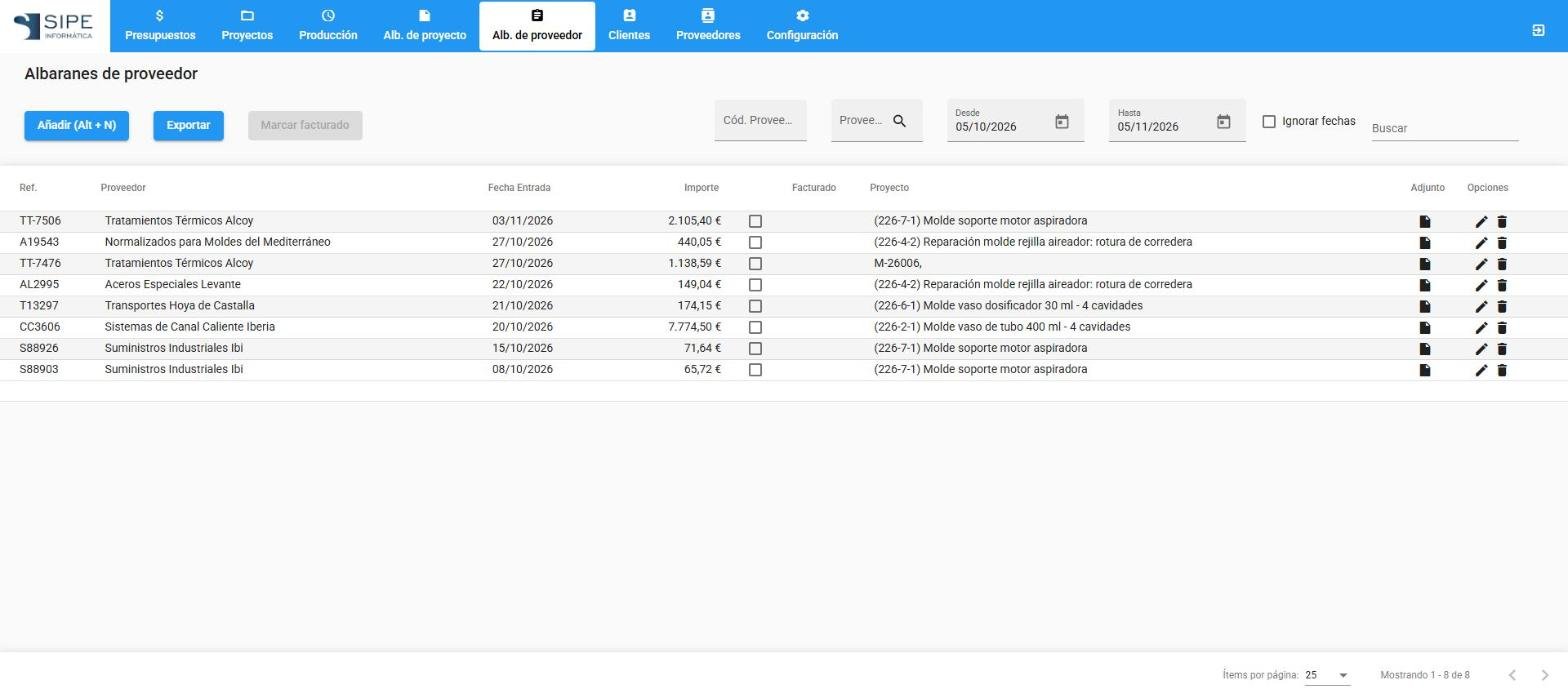
- Cuando llegue la factura del proveedor, busca sus albaranes en el listado (filtra por proveedor y fechas).
- Selecciónalos con su casilla. Arriba verás la suma de sus importes para cuadrarla con la factura.
- Pulsa Marcar facturado.
NotaPor defecto el listado muestra el último mes. Marca Ignorar fechas para ver todos los albaranes.