Emitir un albarán al cliente
Los albaranes de proyecto son los que entregas al cliente: con el molde, con las muestras o como hitos de facturación (por ejemplo, 40 % pedido, 30 % muestras T1 y 30 % aprobación).
1. Generar el albarán
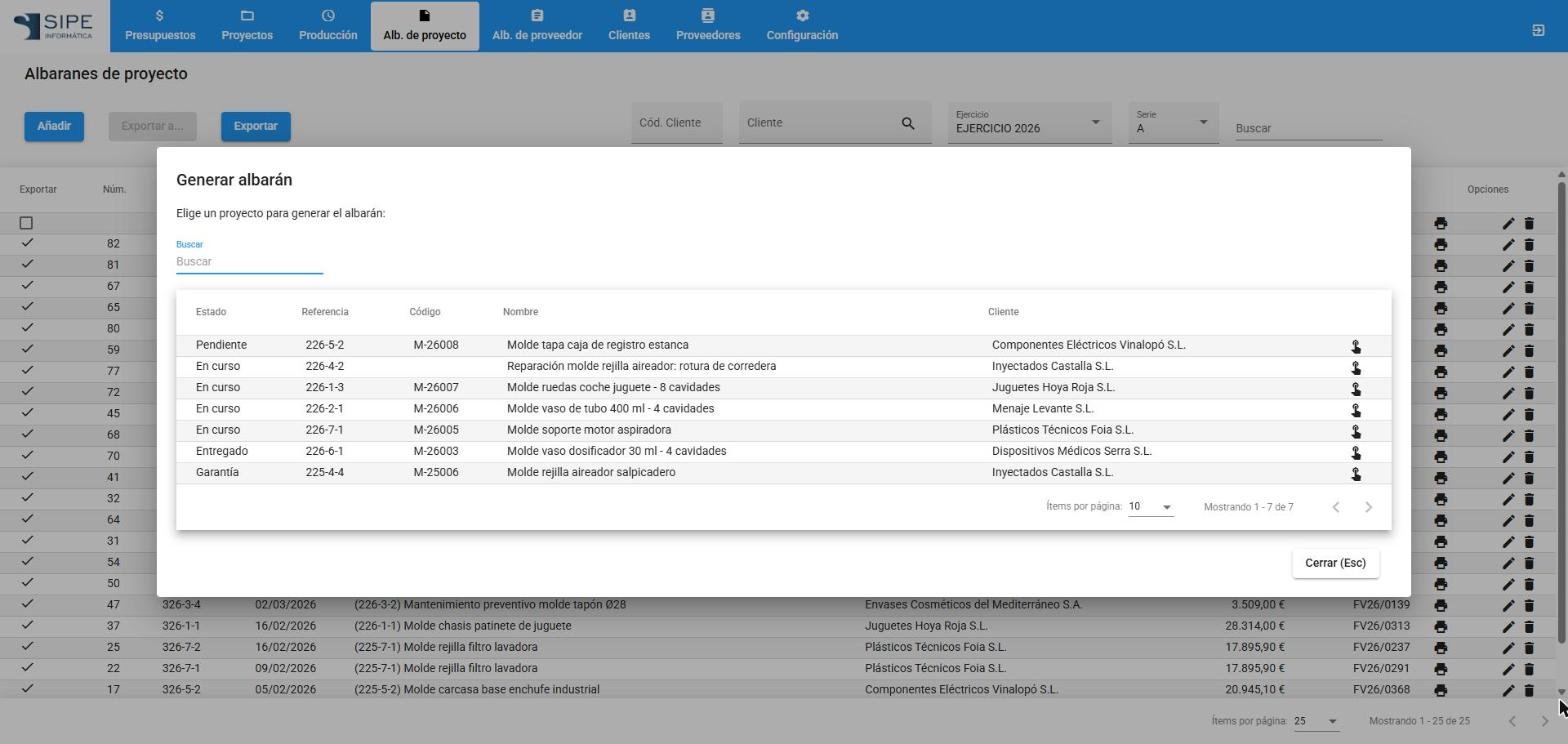
- Entra en Alb. de proyecto y pulsa Añadir, o desde el proyecto, pestaña Albaranes Cli., pulsa Nuevo albarán.
- Elige el proyecto con el icono de la mano.
- Decide si el albarán va Sin valorar (solo descripción, como albarán de entrega) o Valorar.
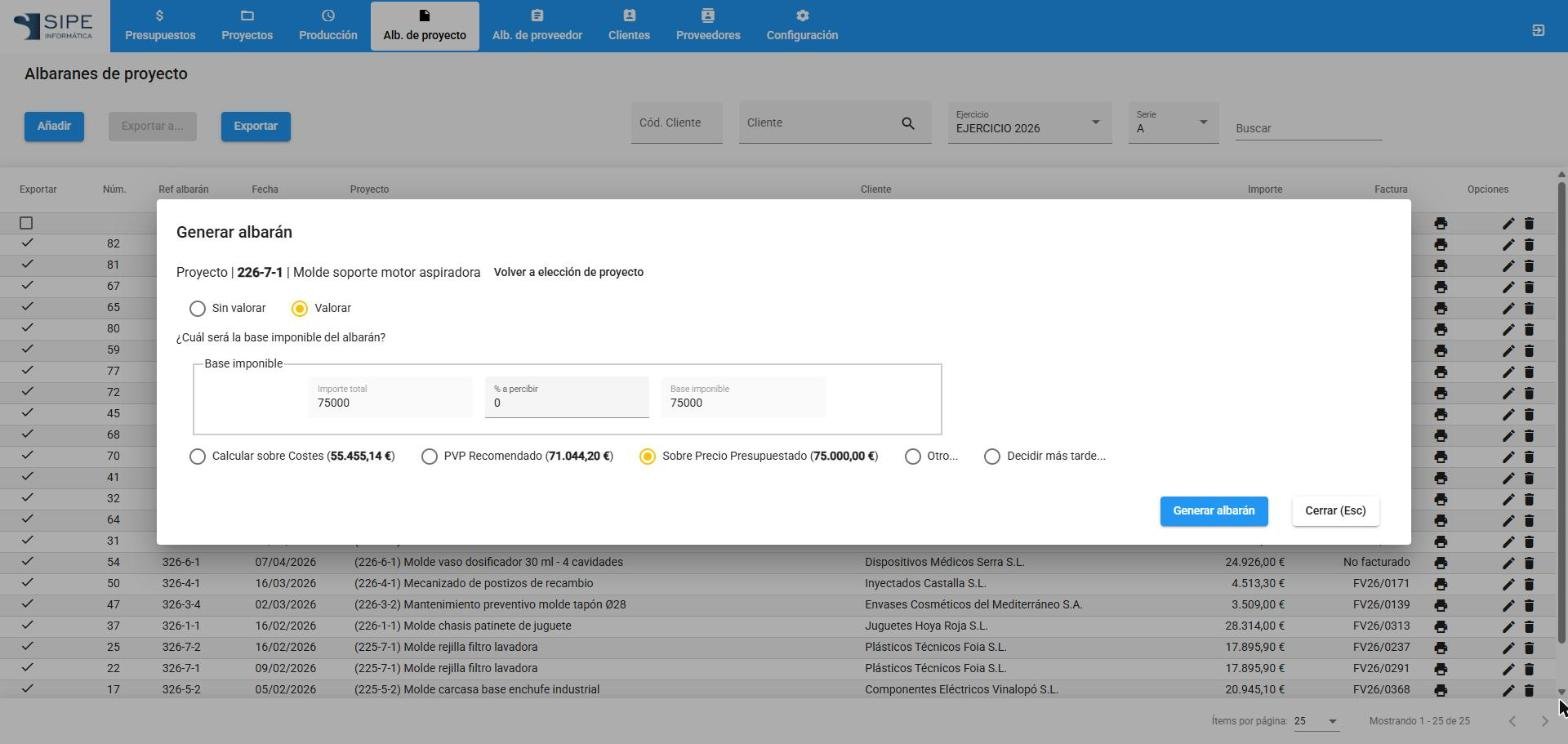
Si lo valoras, elige sobre qué se calcula la base imponible:
| Opción | Base imponible |
|---|---|
| Calcular sobre Costes | El coste acumulado del proyecto. |
| PVP Recomendado | El precio recomendado con los costes reales y los márgenes. |
| Sobre Precio Presupuestado | El precio acordado con el cliente. |
| Otro… | Un importe que escribes tú. |
| Decidir más tarde… | Se crea el albarán y lo valoras después. |
Con % a percibir facturas solo una parte: por ejemplo, un 40 % del importe a la aceptación del pedido. Pulsa Generar albarán.
2. Revisar el albarán
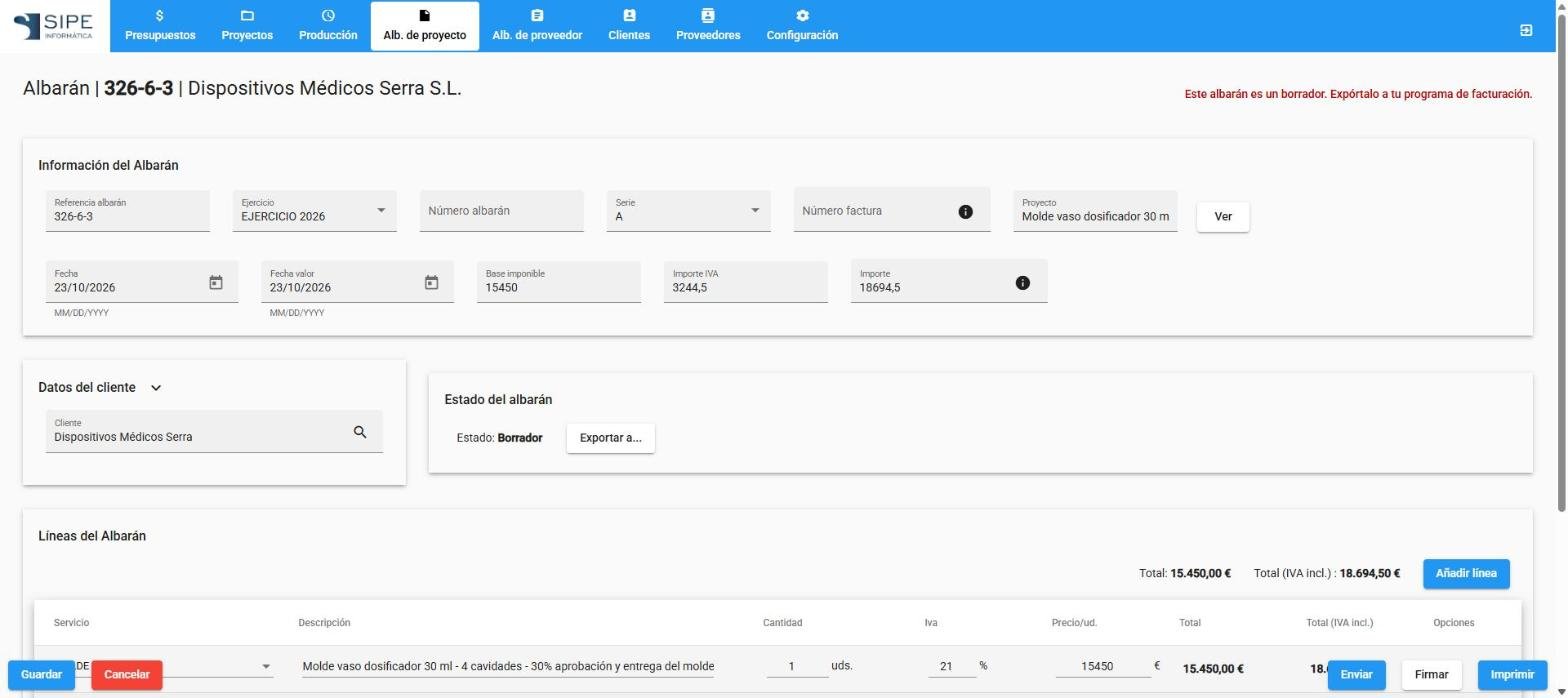
- En Información del Albarán se ven la referencia, el ejercicio, la serie, la fecha, la base imponible, el IVA y el importe.
- En Líneas del Albarán puedes cambiar la descripción, la cantidad, el IVA y el precio, o pulsar Añadir línea. Cada línea lleva su servicio.
- Líneas libres sirve para texto adicional que debe aparecer en el albarán.
- Pulsa Guardar.
3. Firmar, imprimir y enviar
- Firmar: el cliente firma con el dedo en la tablet cuando recoge el molde. La firma queda guardada en el albarán.
- Imprimir: descarga el PDF con el diseño de tu empresa.
- Enviar: abre una ventana con el Destinatario, el Asunto y el Cuerpo del mensaje, con vista previa del PDF adjunto. El correo sale desde la cuenta configurada en Configuración › Email.
4. Pasarlo a Classic Ges
Mientras no se exporta, el albarán es un borrador. Para facturarlo en tu programa de facturación:
- Pulsa Exportar a... en el albarán y elige Classic Ges. También puedes seleccionar varios albaranes en el listado con su casilla y pulsar Exportar a....
- El albarán pasa a Finalizado y exportado y recibe su número de Classic Ges.
- Cuando tengas la factura, escribe su número en Número factura. En el listado verás qué albaranes están facturados.
NotaEl conector funciona con Classic Ges 6.0 y en breve estará disponible para Classic Ges 7.0. Se configura en Configuración › Conector.