Fichar en el taller
En el taller hay una tablet o un ordenador con el terminal de fichaje. Está pensado para usarse con el dedo: teclado numérico en pantalla y botones grandes. Esta guía es para los operarios.
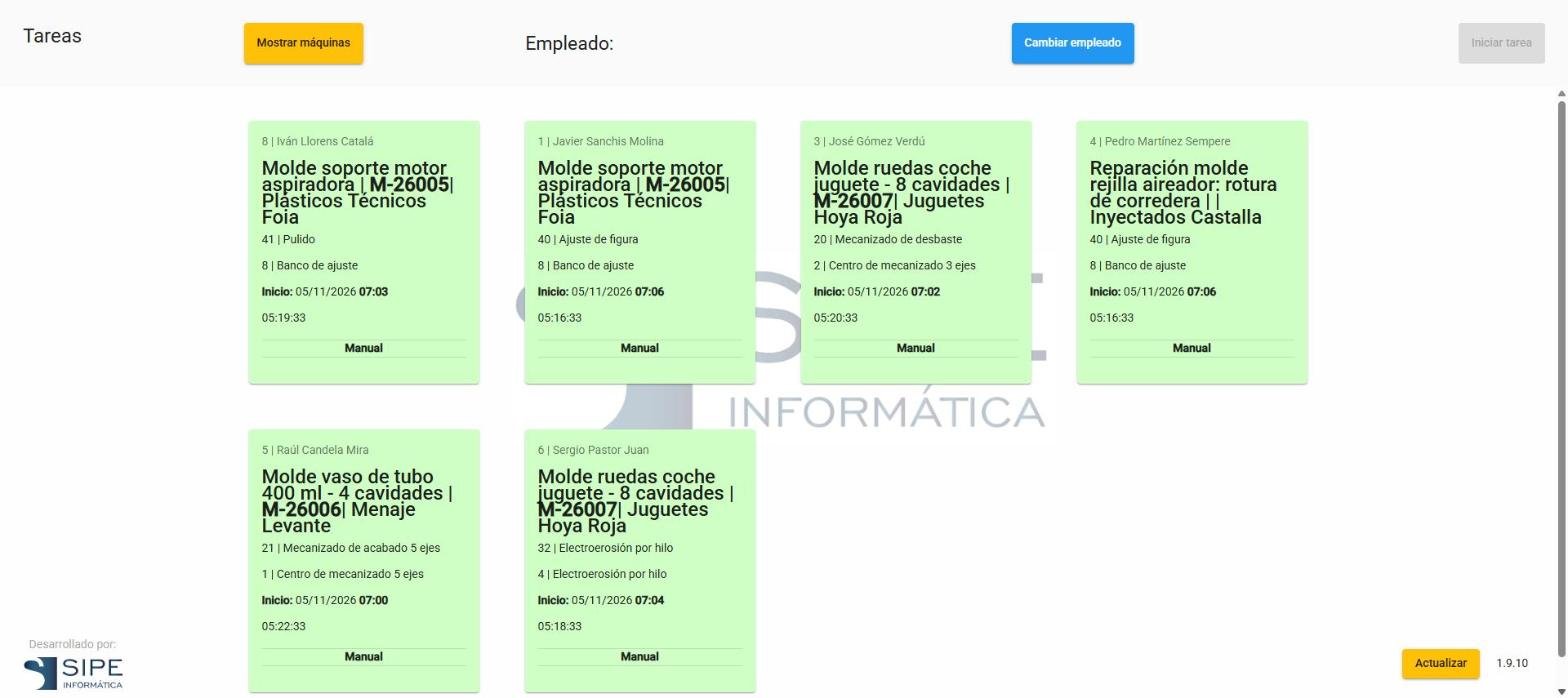
Cuando nadie está identificado, el terminal muestra los trabajos que hay en marcha en ese momento: quién, en qué molde, tarea y máquina, desde qué hora y cuánto tiempo lleva.
1. Identificarse
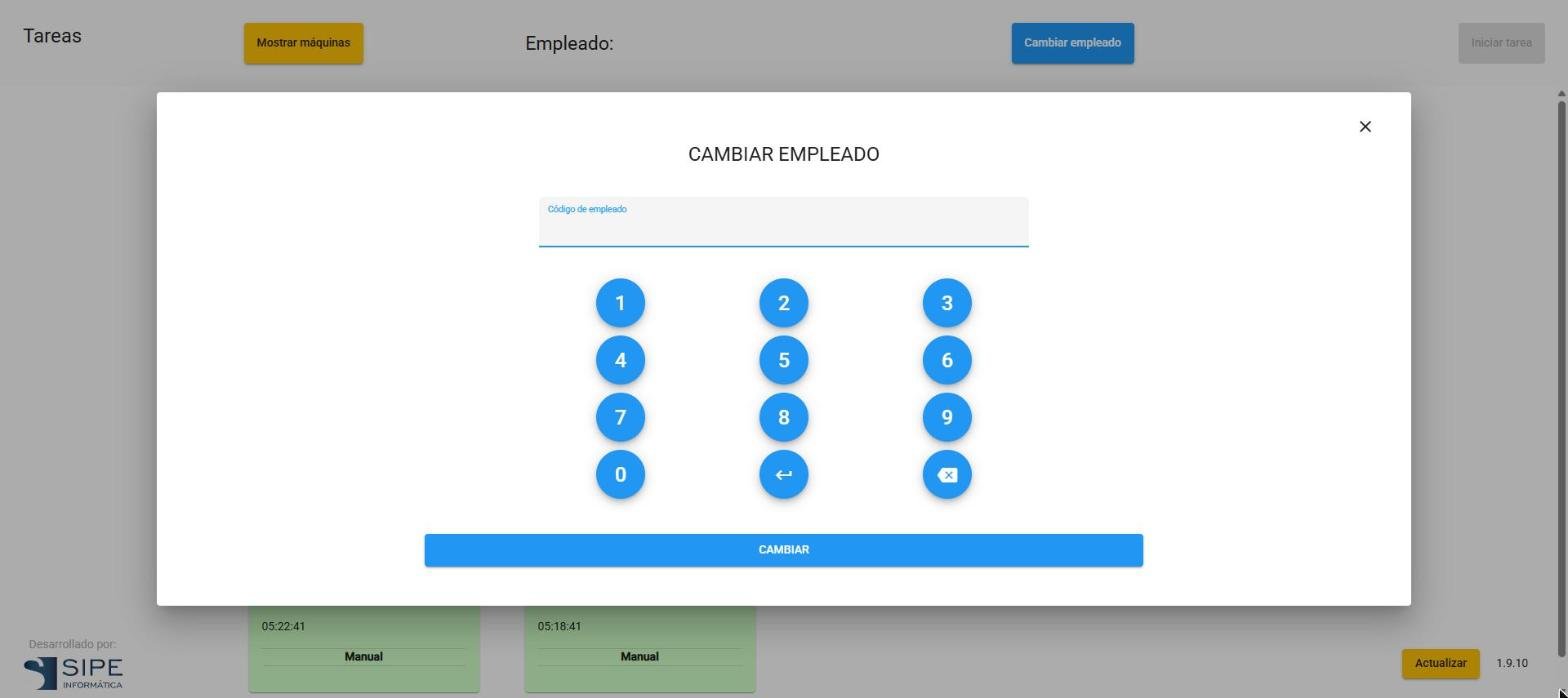
- Pulsa Cambiar empleado.
- Escribe tu código de empleado con el teclado de la pantalla y pulsa CAMBIAR.
- Arriba aparecerá tu nombre y tus trabajos.
2. Fichar la entrada
Si tu empresa usa el control de presencia, al llegar pulsa Fichar entrada. Verás la hora de entrada y el tiempo que llevas. Mientras no fiches la entrada no podrás iniciar tareas.
3. Iniciar una tarea
- Pulsa Iniciar tarea.
- Indica el proyecto, la tarea y la máquina. Puedes teclear el código o elegirlo de la lista. Si tienes una tarea o máquina por defecto, ya aparecerá elegida.
- Si estás repitiendo un trabajo que salió mal, activa Reproceso. Así ese tiempo se puede analizar aparte.
- Si la máquina es automática (por ejemplo, la electroerosión por hilo) y la dejas trabajando sola, activa Automático. La máquina seguirá contando tiempo y tú quedarás libre para iniciar otra tarea.
- Pulsa INICIAR.
4. Finalizar o reanudar
Cada trabajo aparece como una tarjeta con el proyecto, la tarea, la máquina, la hora de inicio y el tiempo.
- Finalizar termina el trabajo. Si se lleva el control de producción, te pedirá las piezas producidas.
- Reanudar vuelve a empezar un trabajo manual que ya habías finalizado.
- Incidencia permite escribir un comentario sobre ese trabajo: una avería, una herramienta rota, falta de material…
5. Fichar la salida
Al terminar la jornada pulsa Fichar salida. Junto a este botón tienes otro Incidencia para comentarios sobre la jornada (por ejemplo, «Salgo una hora antes por cita médica»).
Consultar cómo va un proyecto
Con Situación del proyecto y el código del proyecto puedes ver el avance del molde por fases. Si tu categoría tiene permiso, también puedes actualizarlo.