Revisar y corregir fichajes
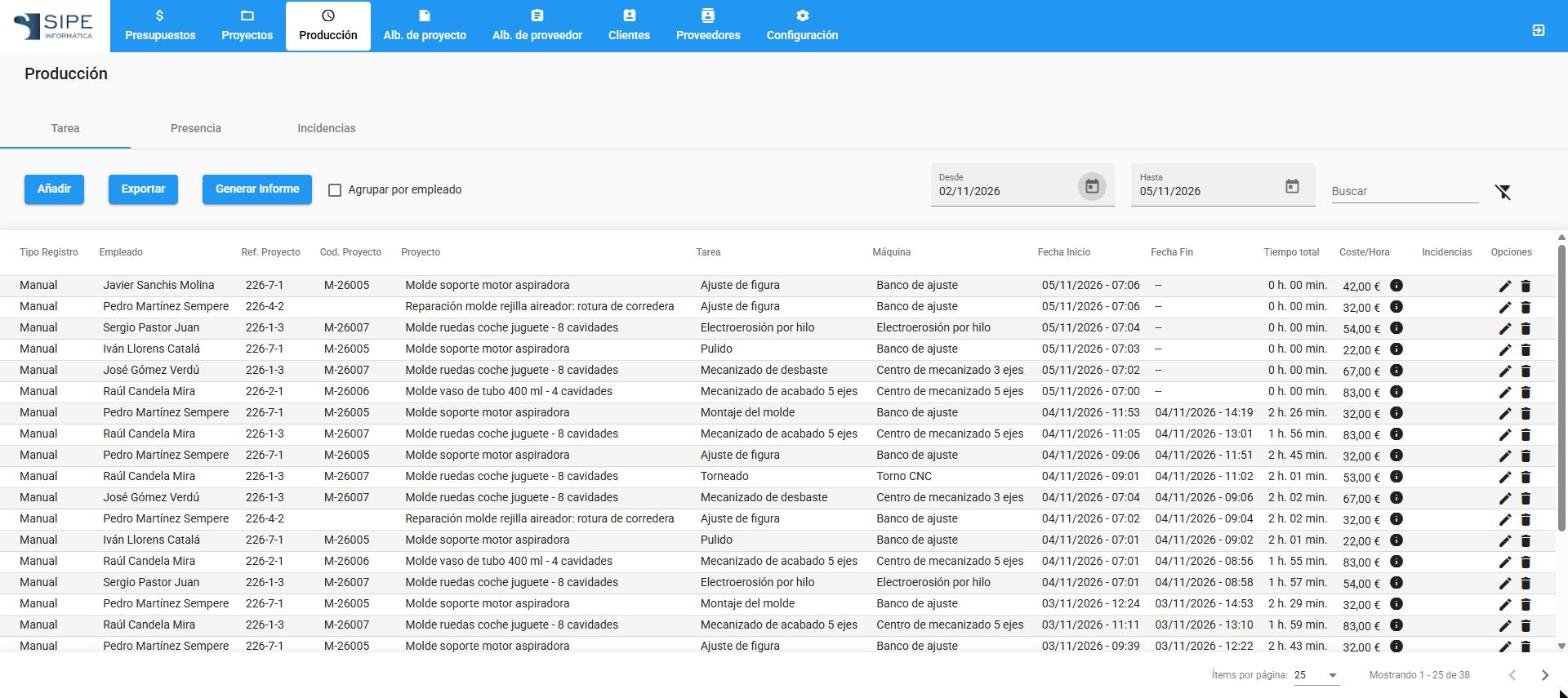
Desde la oficina, la pantalla Producción muestra todo lo que se ha fichado. Es donde se corrigen los olvidos y se saca el informe diario.
Consultar los fichajes
- Entra en Producción. Por defecto verás los fichajes de hoy.
- Cambia las fechas Desde y Hasta para ver otro periodo, y usa Buscar para filtrar por empleado, proyecto, tarea o máquina.
- Marca Agrupar por empleado para ver el total de horas de cada operario.
Los trabajos sin Fecha Fin están todavía en marcha. La columna Coste/Hora muestra el coste aplicado; el icono de información explica cómo se ha calculado (operario, máquina o ambos). El triángulo en Incidencias indica que hay un comentario del taller.
NotaLa pantalla se actualiza sola cada 30 segundos.
Corregir un fichaje
- Pulsa el lápiz del fichaje.
- Corrige el proyecto, el empleado, la tarea, la máquina o las horas de inicio y fin.
- Si necesitas un coste distinto para ese fichaje, marca Permitir cambio de coste/hora y ajusta los costes de empleado y máquina.
- Pulsa GUARDAR.
ConsejoCaso típico: un operario se olvidó de finalizar una tarea el viernes. Edita el fichaje y pon la hora real de fin para que no acumule horas de más.
Añadir un fichaje que falta
Pulsa Añadir y completa Ref. Proyecto, Código Empleado, Tipo Fichaje, Código Tarea, Código Máquina y las fechas. Pulsa AÑADIR.
Presencia e incidencias
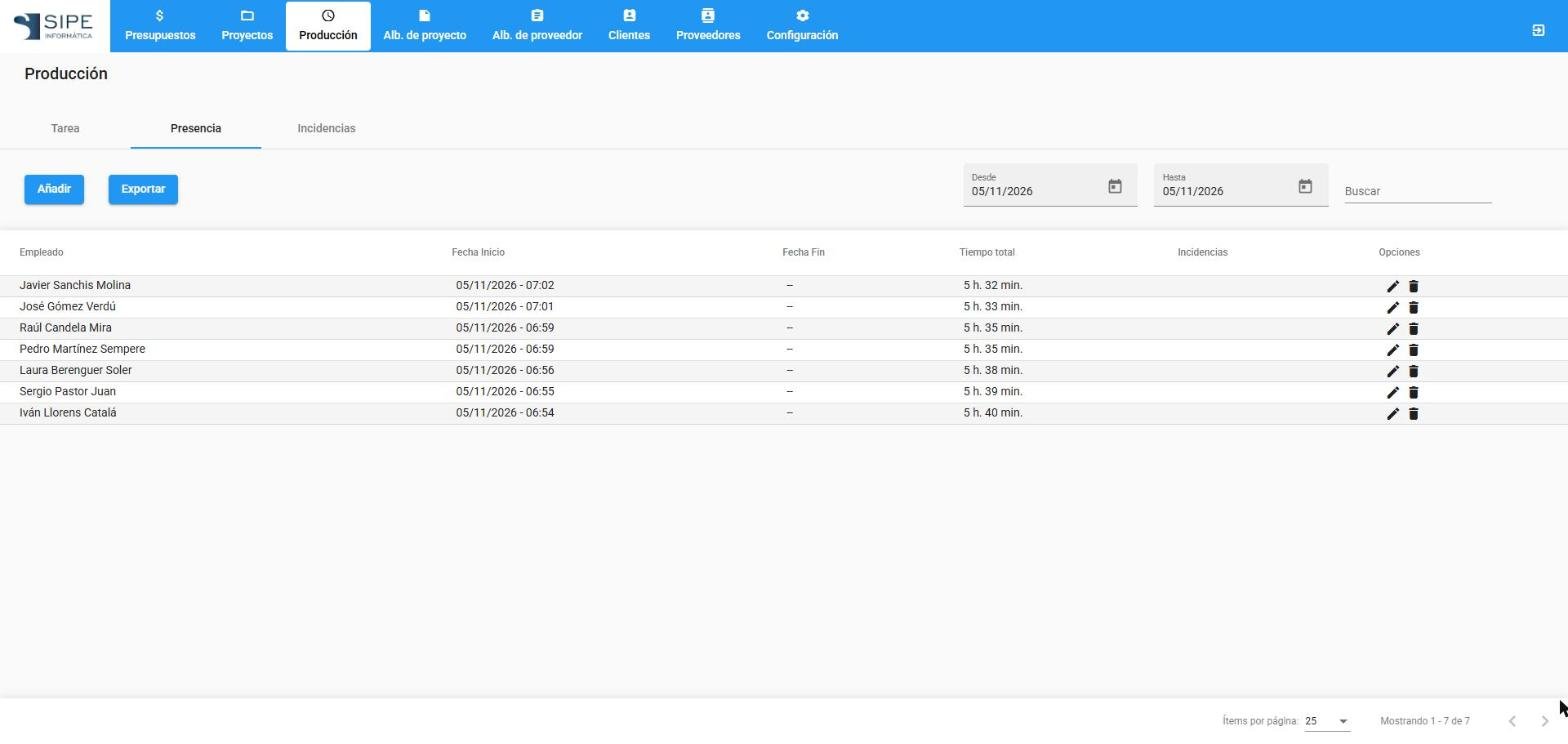
- Presencia: entradas y salidas de cada empleado. Se pueden corregir o añadir igual que los fichajes de tareas.
- Incidencias: todos los comentarios del taller, con el proyecto, la tarea y la máquina.
Informe diario
En la pestaña Tarea, elige el periodo y pulsa Generar Informe. Se descarga un PDF con los fichajes de cada empleado, útil para revisar la jornada o para nóminas.