Crear un presupuesto
Un presupuesto recoge qué se va a hacer para el cliente, cuánto costará y a qué precio se ofrece. Puedes hacer un cálculo rápido o una estimación detallada.
Dar de alta el presupuesto
- Entra en Presupuestos y pulsa Añadir.
- En Nombre y referencia escribe el nombre (por ejemplo, «Molde tapa caja de registro») y elige el Servicio: molde, reparación, modificación, mecanizado…
- En Datos del cliente pulsa la lupa y elige el cliente. La Referencia presupuesto se completa sola al elegirlo.
- Indica la Fecha Emisión. Si quieres, rellena la Descripción, la Complejidad Molde, el Sector y las Observaciones.
- Pulsa Guardar. El Código se asigna en este primer guardado.
Cálculo rápido del precio
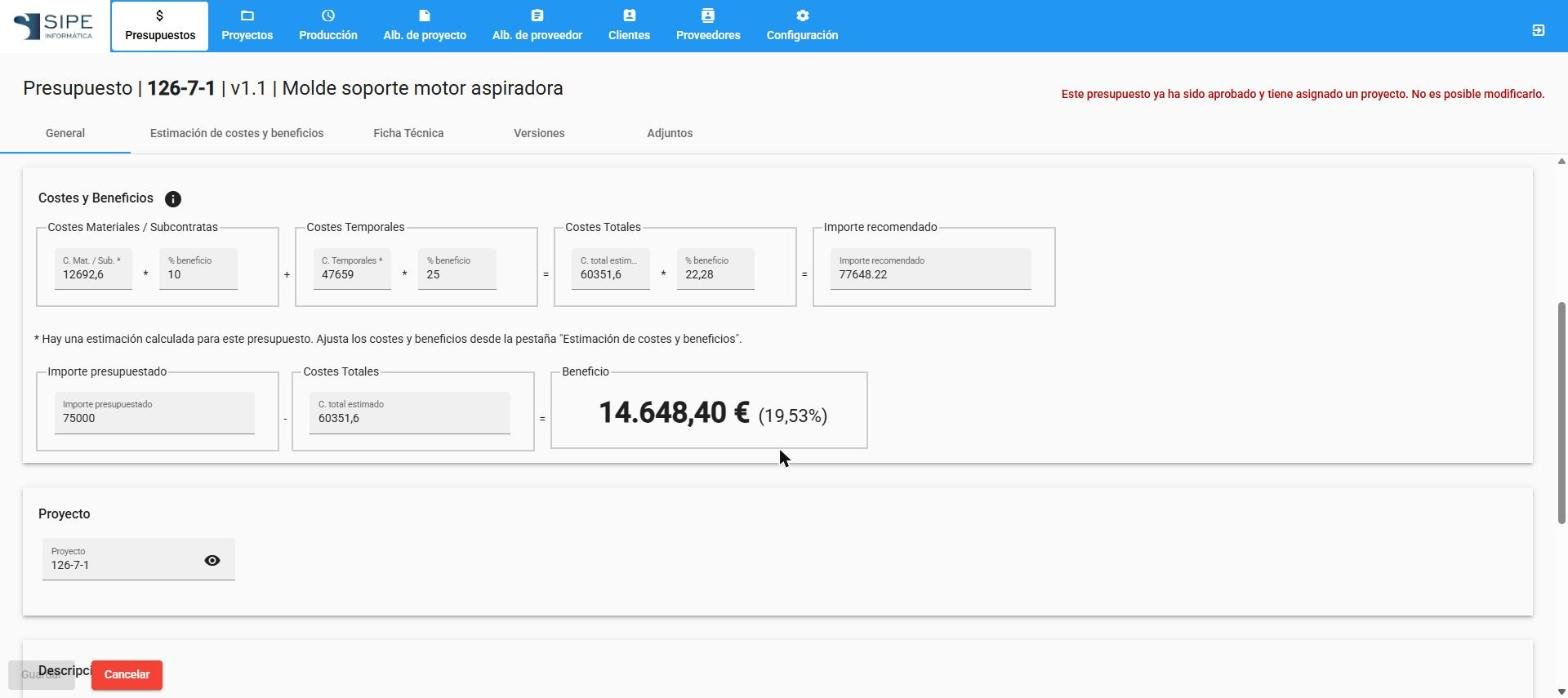
En el bloque Costes y Beneficios de la pestaña General puedes hacer un cálculo sin desglose:
- Escribe el coste de materiales y subcontratas (C. Mat. / Sub.) y su % de beneficio.
- Escribe el coste de horas (C. Temporales) y su % de beneficio.
- La aplicación suma el C. total estimado y propone un Importe recomendado.
- Escribe el Importe presupuestado, el precio que ofreces al cliente. Verás el beneficio en euros y en porcentaje.
Cómo se calcula el margenEl margen se calcula sobre el precio de venta: con un 25 % de beneficio, un coste de 7.500 € da un precio de 10.000 €. Los márgenes por defecto de cada servicio se configuran en Configuración › Albaranes › Servicios.
ConsejoSi haces una estimación detallada, estos importes se rellenan solos desde la pestaña Estimación de costes y beneficios.
Cambiar el estado
En Estado del presupuesto cambia el estado según avance la oferta. Cada cambio queda registrado con su fecha y, si quieres, un motivo. El icono del reloj muestra el historial.
| Estado | Cuándo usarlo |
|---|---|
| Borrador | Mientras lo preparas. |
| Enviado | Cuando se lo has mandado al cliente. |
| Aprobado | El cliente lo acepta. A partir de aquí puedes generar el proyecto. |
| Rechazado | El cliente no lo acepta. Indica el motivo para analizarlo después. |
| Cancelado | El trabajo ya no se va a hacer. |
Adjuntar documentos e imprimir
- En la pestaña Adjuntos pulsa Añadir para guardar planos, ficheros 3D, fotos o correos del cliente.
- El PDF que se envía al cliente se imprime desde la Ficha técnica con Imprimir o Imprimir Sin Valorar.